入门
快速上手
从创建项目到导出可剪辑素材,五步完成一个视频分镜项目。
本教程将带你快速上手 MkBoard,从创建项目到导出可剪辑素材,五步完成一个视频分镜项目。
1. 创建项目
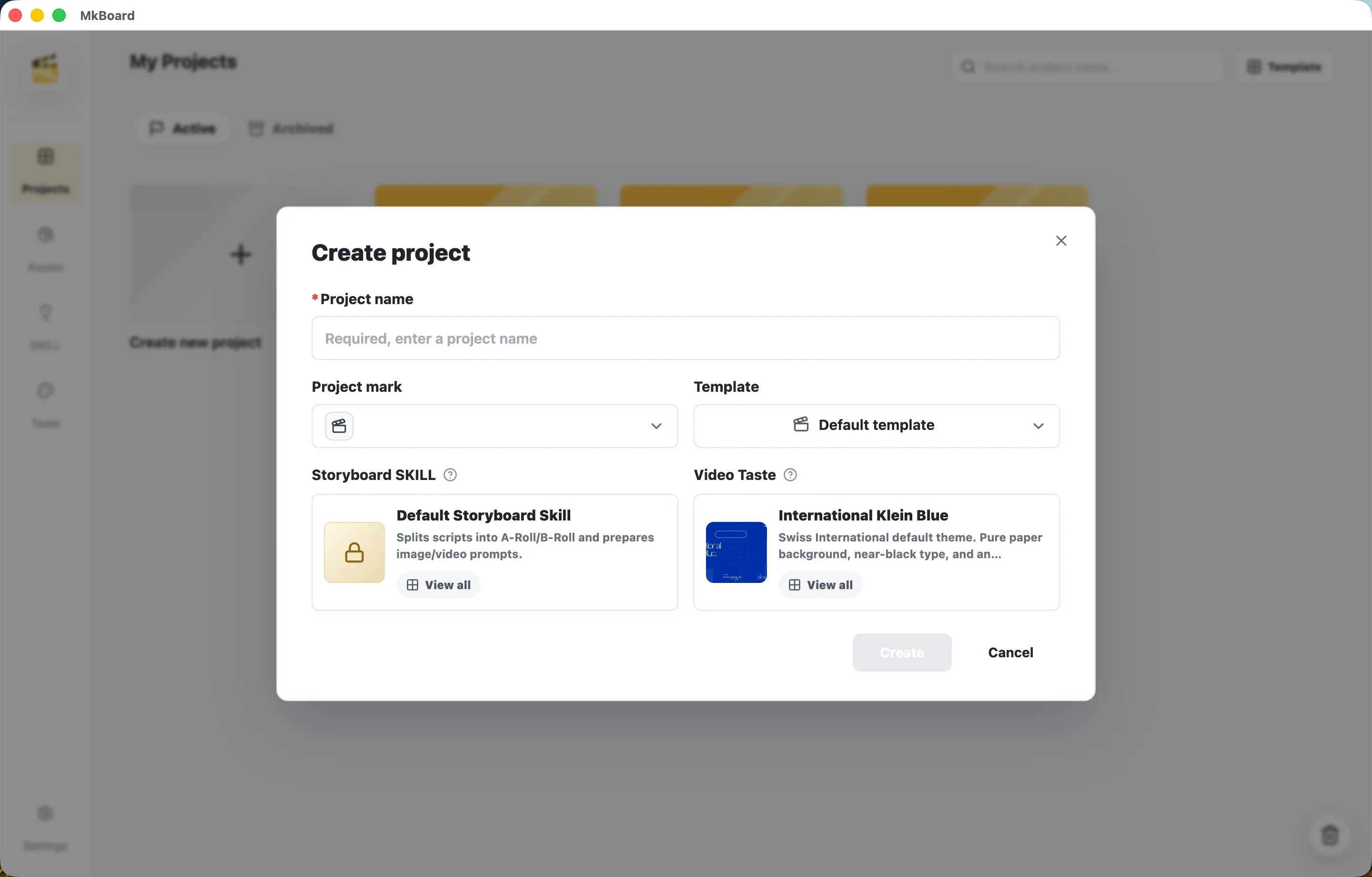
点击「创建项目」,在弹窗中完成以下配置:
-
项目名 — 为项目命名(必填)。
-
项目标志 — 选择一个项目图标,方便在列表中识别。
-
模板 — 选择项目模板,决定分镜的基础结构。
-
分镜制作技能 — 选择分镜解析技能。默认技能会将脚本拆分为 A-Roll(主镜头)和 B-Roll(辅助画面),并自动准备图片/视频生成提示词。
-
视频风格 — 选择视频风格,定义画面的整体视觉调性。
配置完成后点击「创建」即可进入项目。
2. 输入脚本
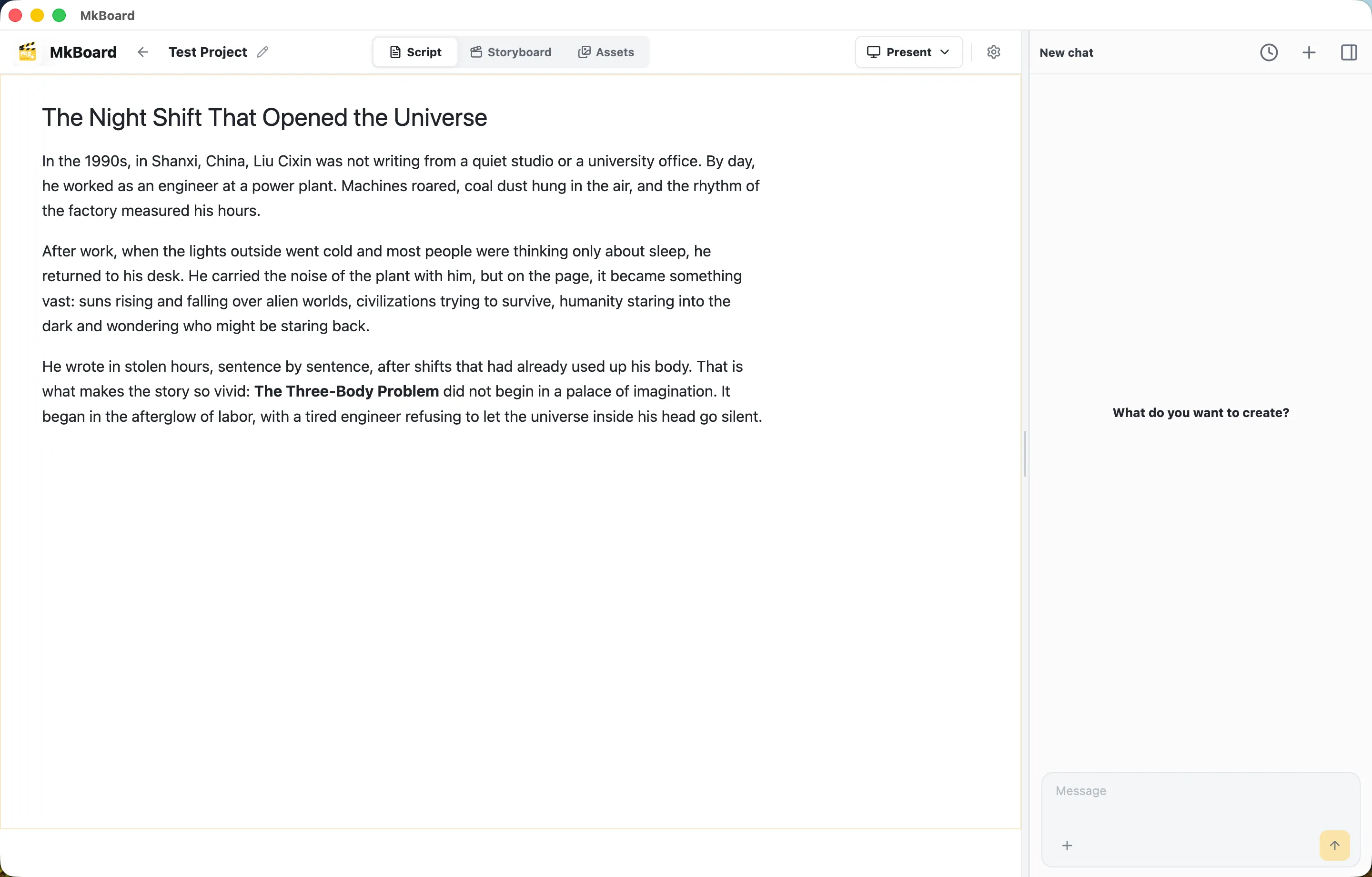
进入项目后,默认停留在 Script 标签页。在编辑区直接编写或粘贴你的视频脚本——可以是一段完整的旁白文案、故事大纲或分段叙述。
页面右侧是 AI 对话面板,你可以随时向 AI 提问或让它帮你润色、扩写、调整脚本结构。
3. AI 解析分镜
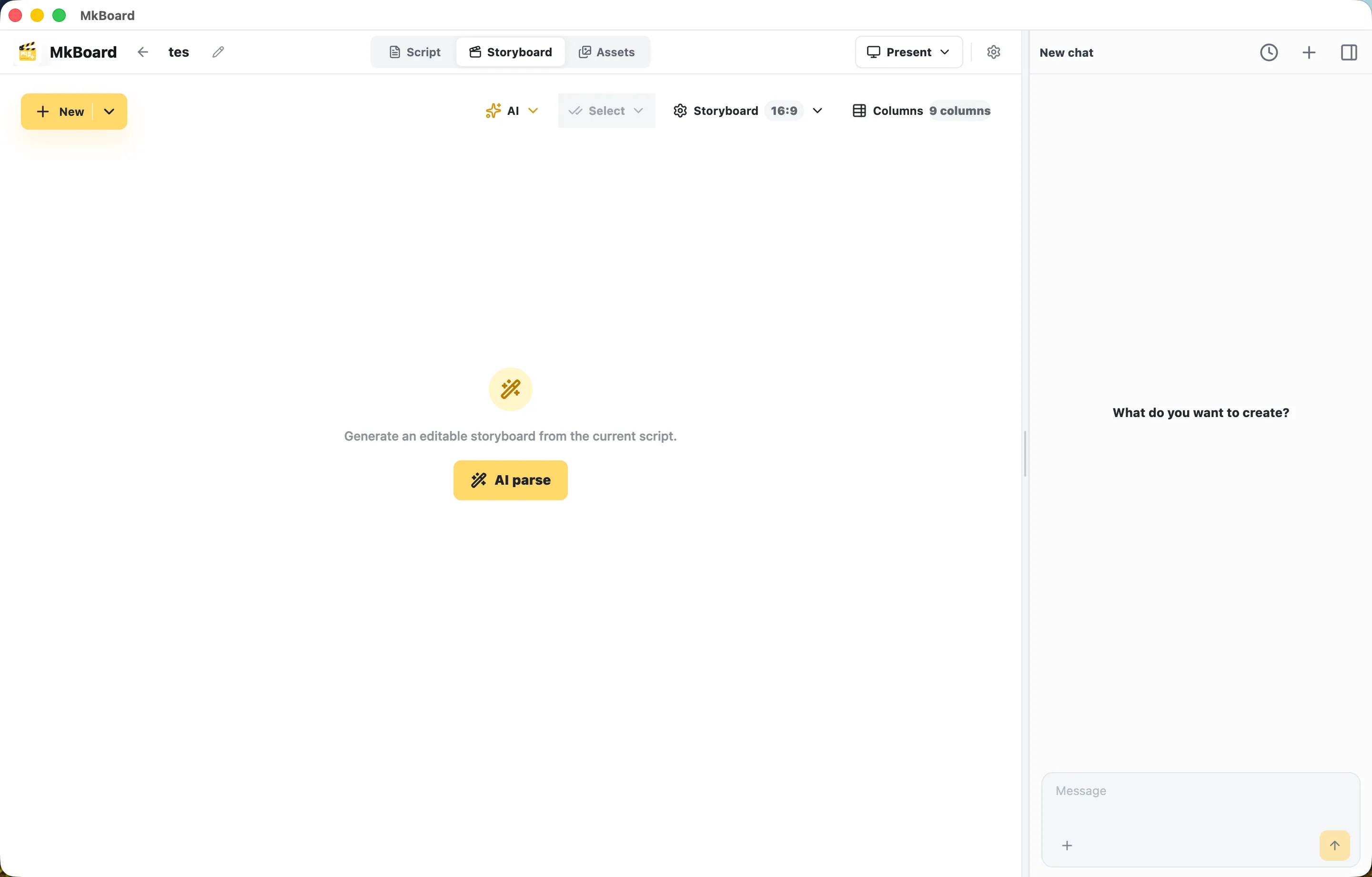
切换到 Storyboard 标签页,点击页面中央的「AI parse」按钮。AI 将根据你的脚本自动完成以下工作:
-
将文本拆分为多个镜头(Shot)。
-
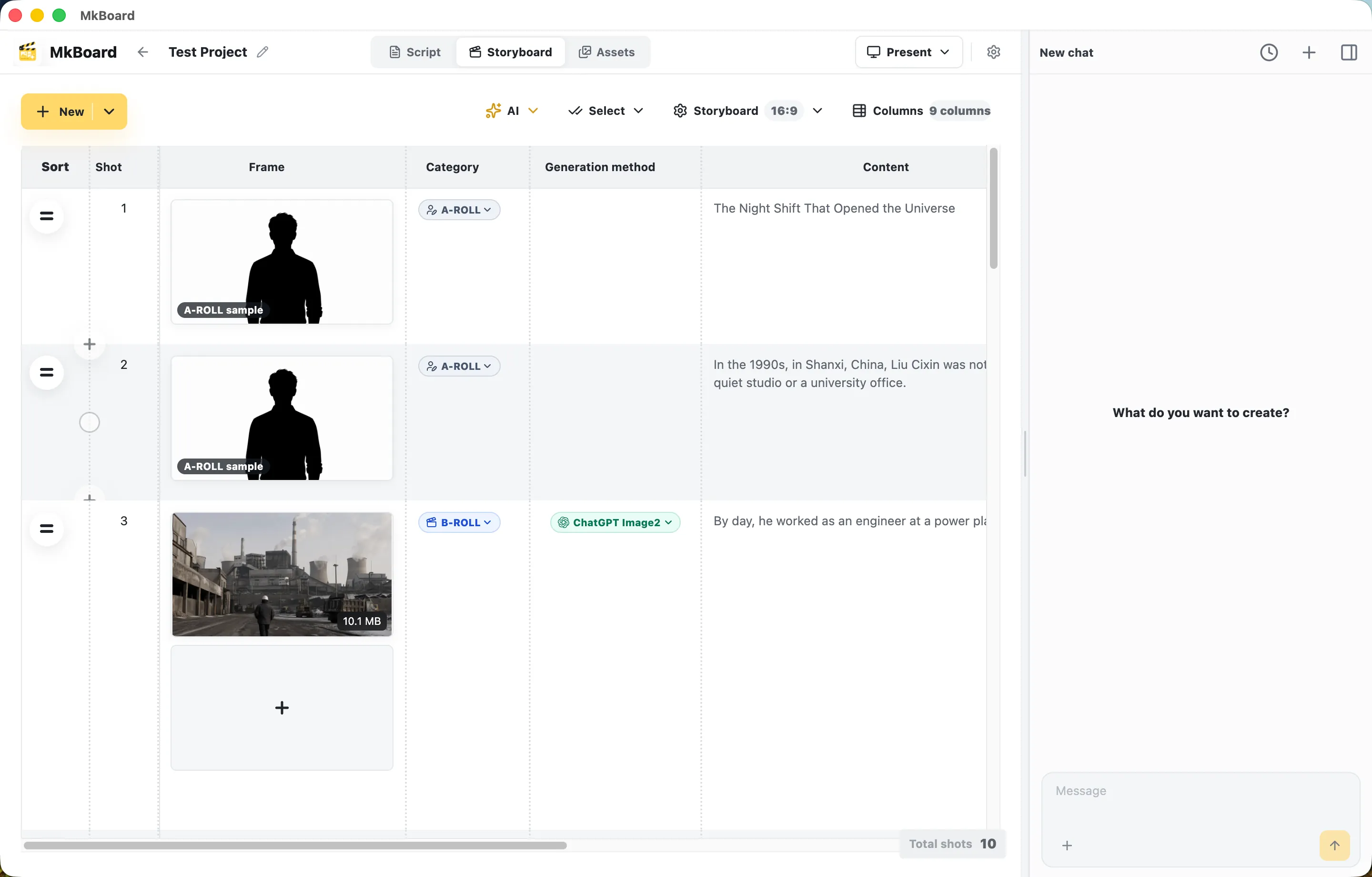
为每个镜头标注类别:A-Roll(真人出镜/主画面)或 B-Roll(补充画面/空镜)。
-
根据镜头内容选择生成方式,并自动生成对应的图片或视频素材。
解析完成后,分镜表会以表格形式展示每个镜头的缩略图、类别、生成方式和对应文案。你可以通过右侧 AI 对话面板对任意镜头进行修改——调整文案、更换生成方式、重新生成画面,都可以用自然语言完成。
4. 预览分镜
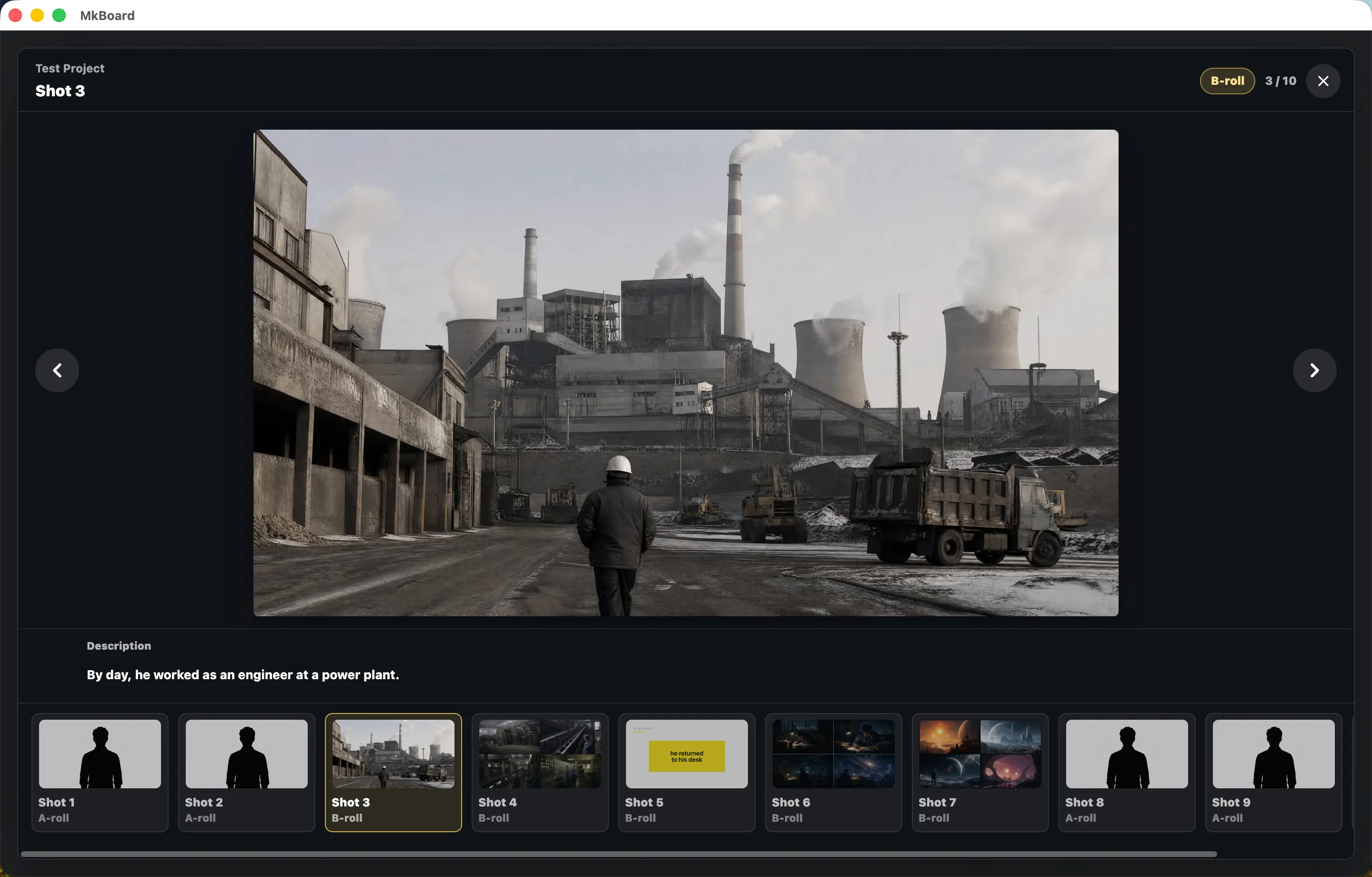
点击任意镜头即可进入全屏预览模式。在这里你可以:
-
逐帧查看每个 Shot 的画面效果和对应旁白文案。
-
使用左右箭头或底部缩略图快速切换镜头。
-
确认整体节奏和视觉叙事是否流畅。
5. 导出与剪辑
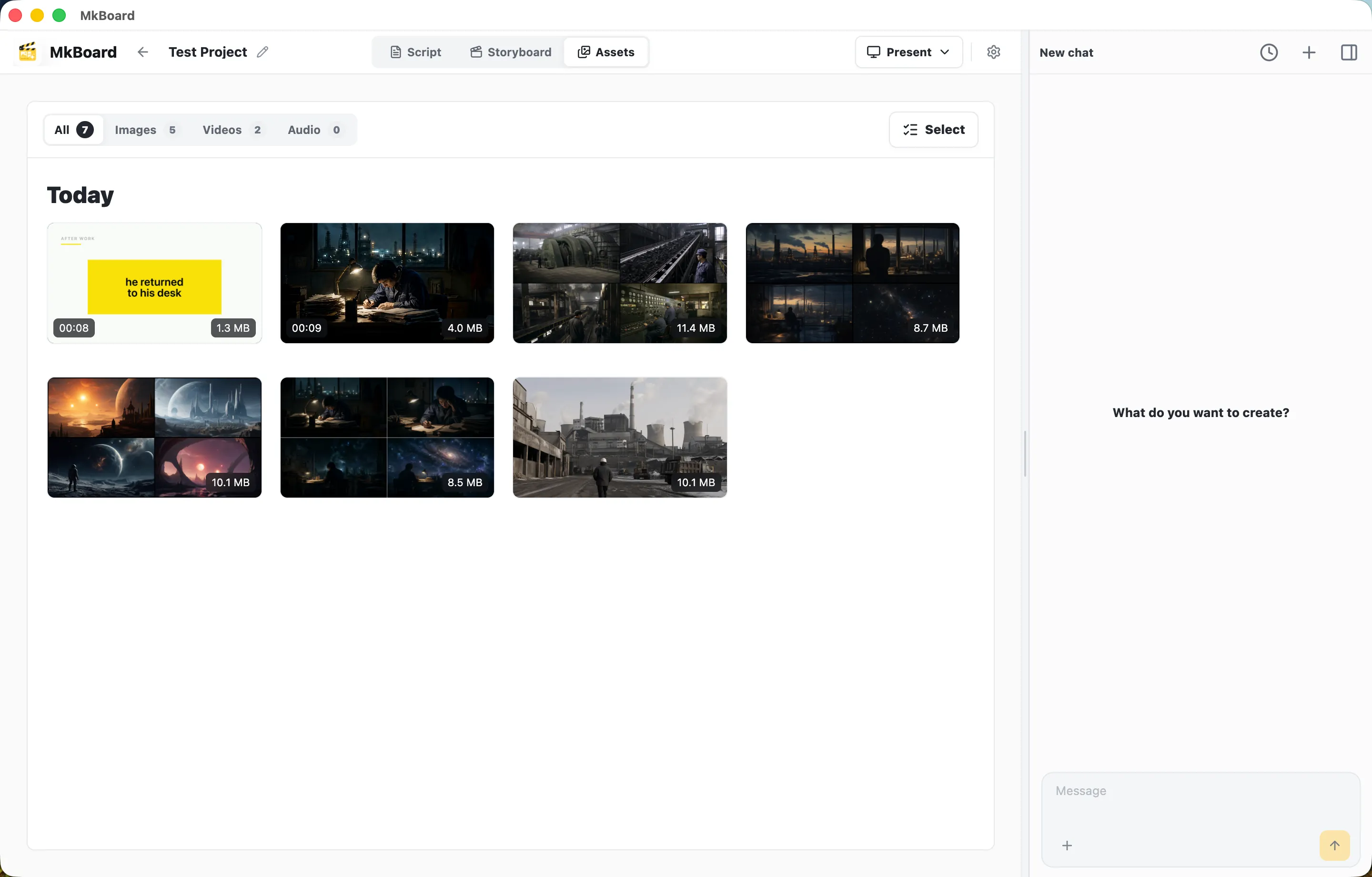
切换到 Assets 标签页,这里汇总了项目中所有 AI 生成的图片和视频素材,按时间排列,支持按类型筛选(Images / Videos / Audio)。
选中需要的素材后导出,导入到你习惯的剪辑软件(如 CapCut、Premiere、Final Cut Pro)中完成最终剪辑、配音和调色。