本机环境
安装教程
安装 MkBoard 桌面端,并连接 Codex CLI 或 Claude Code。
安装教程
按下面顺序准备环境。安装完成后回到 MkBoard 的“本机 CLI 配置连接”页面,点击顶部“重新扫描”即可。
1. 下载
请选择 Apple 芯片(M 系列)Mac 或 Windows 10/11 x64 完整安装包。


2. 配置 Agent
MkBoard 通过你电脑上的本地 Agent 来读取当前项目,并执行分镜拆分、内容修复和生成任务。目前支持 Codex CLI 和 Claude Code。请注意,这里需要安装的是 CLI 版本;只安装桌面端 App 或编辑器插件,MkBoard 不一定能检测到。
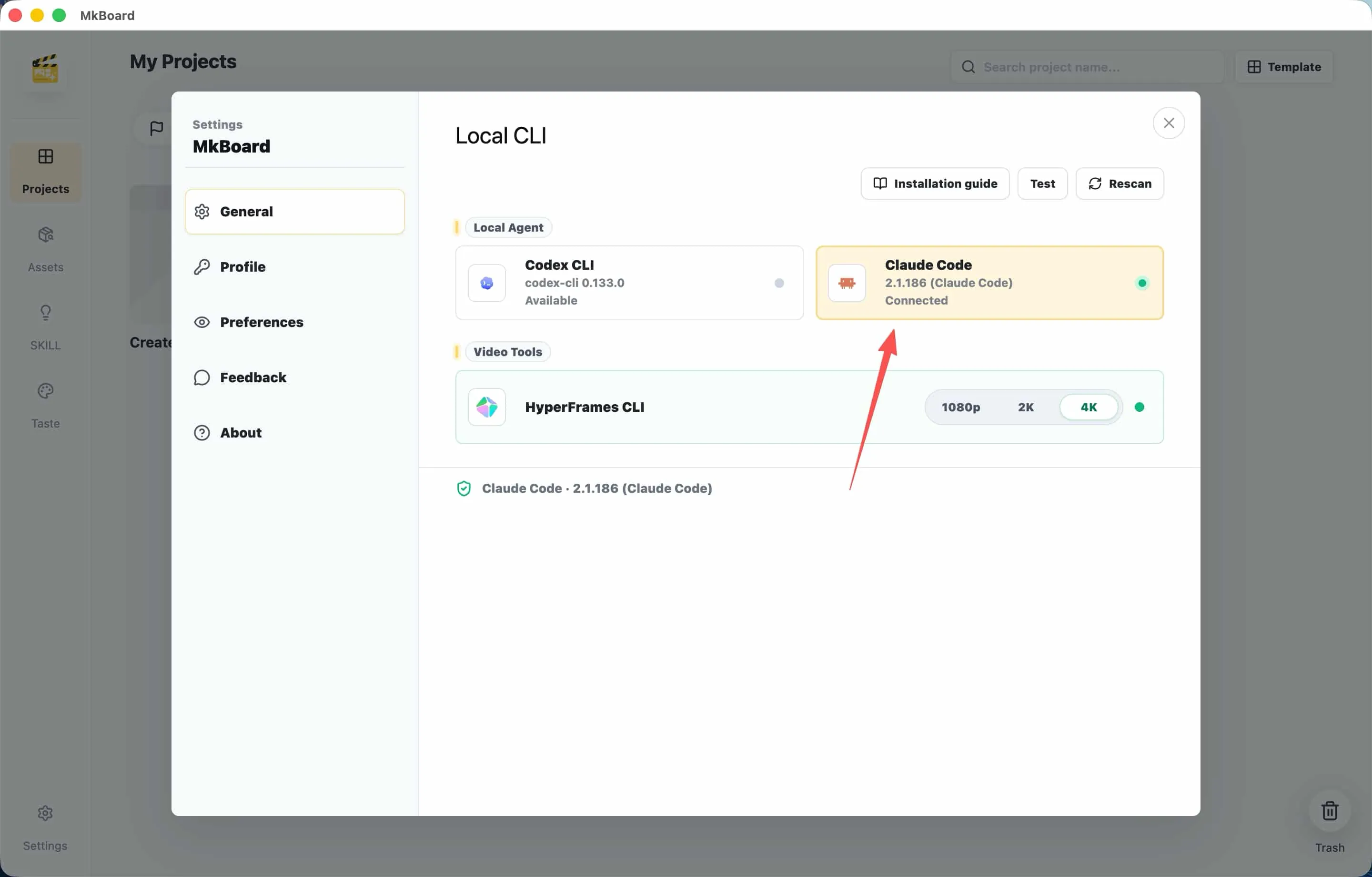
先任选一个本地 Agent 安装并完成登录:
- Codex CLI:按照 OpenAI 官方安装说明 安装 CLI 并完成登录。
- Claude Code CLI:按照 Claude Code 官方快速开始 安装 CLI 并完成登录。
安装完成之后,请在终端里面完成登录或配置,确保 Codex CLI 或 Claude Code CLI 能正常运行。
3. 检查内置视频运行时
HyperFrames CLI、Chrome Headless Shell、FFmpeg 和 ffprobe 已全部包含在 MkBoard 完整安装包中。Windows 版还内置固定的 Node.js 22。你不需要安装 Node.js、npm、FFmpeg、HyperFrames,也不需要修改 PATH 或在第一次生成时等待下载。
安装完成后,打开 MkBoard 设置页,在“视频制作工具”里点击 HyperFrames 的“测试”。MkBoard 会检查内置组件的版本、系统架构和文件完整性。如果检查失败,请重新下载并安装同版本完整安装包,不要通过全局安装依赖来绕过。
4. 开始使用 MkBoard
完成以上安装后,就可以进入 MkBoard Desktop 创建项目。你可以在项目里编写脚本、整理分镜,并继续生成视频草稿。
遇到问题
如果安装遇到问题,可以加入飞书交流群。请把设置页的内置运行时检查结果一起发给我们。